


更新日: 2026年06月09日
母子手帳アプリ 『ふくおか子ども情報』 【母子モ】
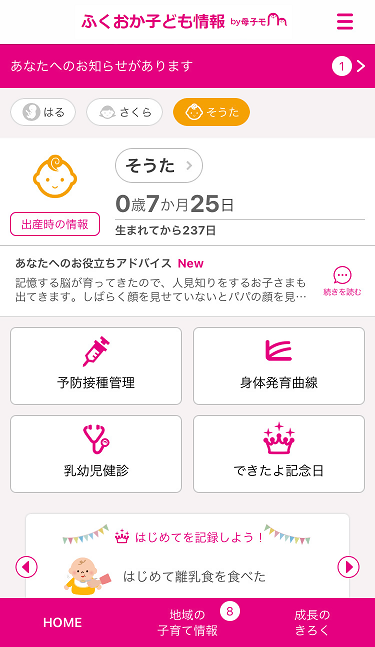
福岡市では、母子手帳アプリ「母子モ」を活用し、子育てに役立つ様々な情報「ふくおか子ども情報」を配信しています。
また、乳幼児健診の問診票のデジタル化を進めており、令和5年8月から一部の医療機関において導入を開始しております。
お知らせ
「母子モ」の特徴
子育てに役立つ情報をお届け
お子様の生年月日を登録して頂ければ、予防接種の情報や乳幼児健診の日程など、月齢に応じた子育て情報をプッシュ通知で個別にお知らせします。
また、施設情報などの子育てに関する福岡市ホームページへのリンクも掲載しています。
乳幼児健診が簡単・便利に
令和5年8月から、乳幼児健康診査の問診票のデジタル化を開始しています。実施する医療機関は、順次拡大していく予定です。最新情報は、このページに掲載している医療機関一覧でご確認ください。対象の方には、デジタル問診票登録用の二次元コードを印字した案内を郵送いたします。(二次元コードはお子様毎に異なる固有のものです。)
今まで紙で提出していた受診票も、アプリなら楽に記入でき、途中保存もできるのでお手隙の時間に回答できます。また、健診結果がいつでも確認できて便利です。
(ご注意)
従来の「紙の母子健康手帳」を補完するサービスであり、「紙の母子健康手帳」を電子化したものではありません。
健診や予防接種の際は、「紙の母子健康手帳」が必要です。
デジタル問診票の利用方法
デジタル問診票対応の医療機関
デジタル問診票に対応する医療機関一覧です。実施する医療機関については、順次拡大していく予定です。
(注)「母子モ」には受診の予約機能はありません。乳幼児健診受診に予約が必要な場合は、医療機関に直接予約を行ってください。
(注)受診希望の医療機関がデジタル問診票の対応を行っているかは、予約時に医療機関にもご確認ください。
アプリの導入方法(インストール)について
- お使いのスマホのOSのバナーをタップし、アプリストアからアプリをダウンロードし、インストールします。
- アカウントを登録し、ニックネーム、地域などのプロフィールを設定します。
- 福岡市のお住まいの区に住所設定してからご使用ください。
- 「健康診査のおしらせ」内の利用者登録用二次元コードを母子モアプリから読み取り、子育てDX設定に参加(詳しくは「デジタル問診票の利用方法」チラシを参照してください。健診案内に同封しています。)
- 受診前までに、問診票を入力する
(注)すでにアプリをご利用中で福岡市へ転入された方も住所設定を変更してください。住所設定が福岡市外になっていると、福岡市からのお知らせ受信機能やデジタル問診票の機能がご利用できません。


注:AppleおよびAppleロゴは米国その他の国で登録されたApple Inc.の商標です。App Storeは、Apple Inc.のサービスマークです。Google PlayおよびGoogle Playロゴは、Google LLCの商標です。
アプリの操作に関するよくある質問
スマートフォンの機種変更後のデータ引継ぎやお子さまの追加方法など、アプリの基本操作に関しては以下リンク先のよくある質問ををご参照ください。
デジタル問診票に関するよくある質問 FAQ
Q1.「予定を立てる」メニューが見当たらない
「子育てDX設定」が完了できていない可能性があります。
郵送している乳幼児健診のお知らせの左下の二次元コードを母子モアプリで読み取り、「子育てDX設定」を完了してください。
一度「子育てDX設定」を完了していれば、次回の乳幼児健診の際に再度設定は必要ありません。
詳細はチラシの表面の右下の手順2をご参照ください。
Q2.問診票の入力を完了したが、「受診票を提出」メニューが見当たらない
「受診票を提出」メニューは受診日当日に表示されます。
Q3.アプリをすでに利用しており、福岡市に転入してきたが、福岡市のページに変更するにはどうしたらいいのか?
以下の手順のとおりに、プロフィールの郵便番号を福岡市の現住所に変更することで、福岡市のページに切り替わります。
以前お住いの自治体で子育てDXを設定したことがない場合
- アプリ右上のバーガーメニュー(三のマーク)をタップ
- 「設定」をタップ
- 「プロフィール情報」をタップ
- 「プロフィール編集」をタップし、郵便番号を更新して完了
(注)すぐに反映しない場合は、必要に応じでアプリを再起動してください
以前お住まいの自治体で子育てDXを設定済みの場合
- アプリ右上のバーガーメニュー(三のマーク)をタップ
- 「子育てDX設定」をタップし、「参加済」となっているお子さん全員を解除し「未参加」にする
- 「設定」をタップ
- 「プロフィール情報」をタップ
- 「プロフィール編集」をタップし、郵便番号を更新
- 福岡市が健診案内のときに発行する二次元コードで子育てDX設定を再度行ってください
(注)すぐに反映しない場合は、必要に応じでアプリを再起動してください
Q4.受診予定日を変更したい
受診日の変更は、4か月児、10か月児健診の場合は、医療機関に直接、受診日変更の連絡をしてください。
1歳6か月児、3歳児健診の場合は、郵送する「健康診査のおしらせ」内の二次元コードから電子申請でお申込みいただけます。
母子モアプリから、受診日の変更はできませんのでご留意ください。
電子申請で受診日を変更する前に母子モアプリで問診票を入力していた場合は、デジタル問診票を変更後の受診日に編集する必要がありますので、以下の手順に沿って受診予定日を変更してください。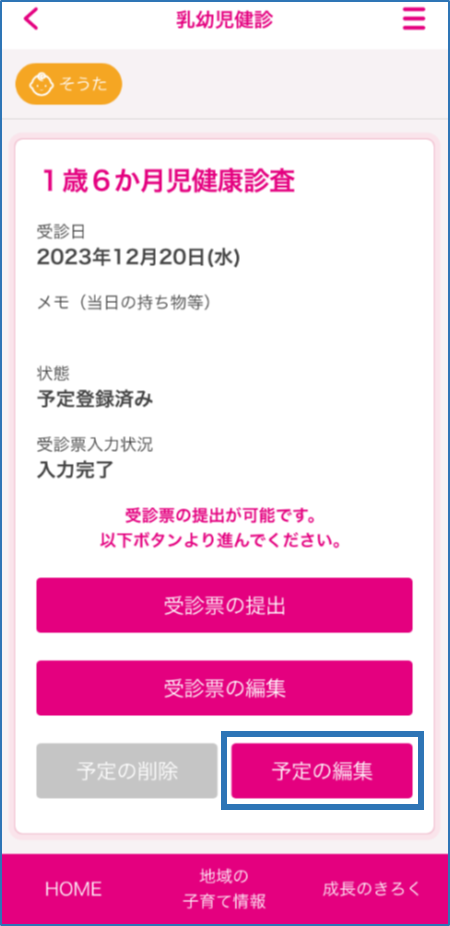
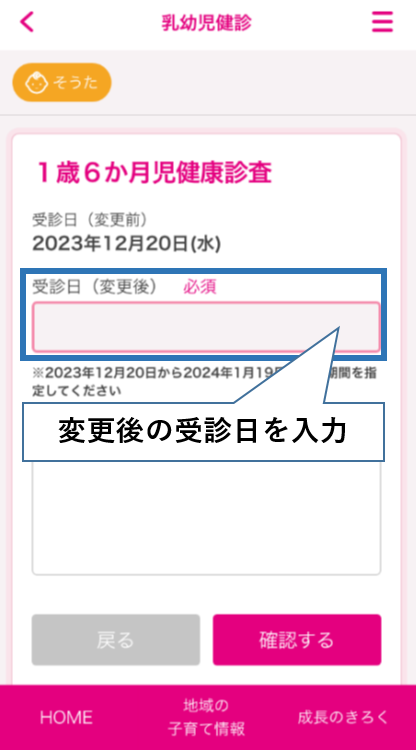
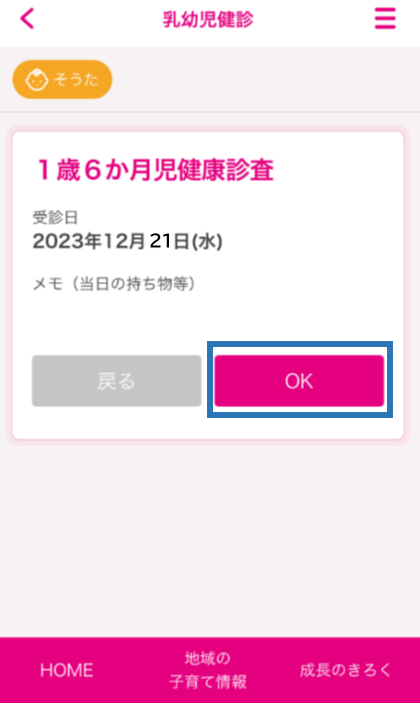
- [予定の編集]をタップ
- [受診日(変更後)]に変更後の受診日を入力し、[確認する]をタップ
- 受診日が正しく変更されていることを確認し、[OK]をタップ
Q5.子育てDXサービス設定で「対象の子供はすでに登録済みです」と表示される
デジタル問診票を利用するためには、まず「子育てDXサービス設定」から二次元コードを読み取り、参加登録をしていただく必要がありますが、「対象の子供はすでに登録済みです」と表示される場合があります。参加登録情報をはじめ、データはログインアカウントに紐づいていますので、以下のパターンが原因と考えられます。
- 別のアカウントで参加登録をしている
母子モアプリをインストール後、Gmailやメールアドレス等でログインし、子育てDXサービス設定に参加登録をしたが、スマートフォンの機種変更等であたらめてアプリをインストールした際に、同じログイン方法で再ログインしていただけなかった場合(別のメールアドレスでログインした場合など)に、「対象の子供はすでに登録済みです」と表示されます。
参加登録を行ったアカウントに再ログインしてください。参加登録を行ったアカウントでは、お子様の名前の右に「参加済」と表示されます。 - ほかの保護者が参加登録を行っている
子育てDXサービス設定への参加登録は1つのアカウントでしか行えません。例えば、母親が参加登録したあとに、父親も参加登録することはできません。参加登録者を変更したい場合は、一旦、参加登録を解除してから、変更する方のアプリから参加登録を行ってください。なお、参加登録を解除しても、再度参加登録すれば過去の健診結果を参照することができます。
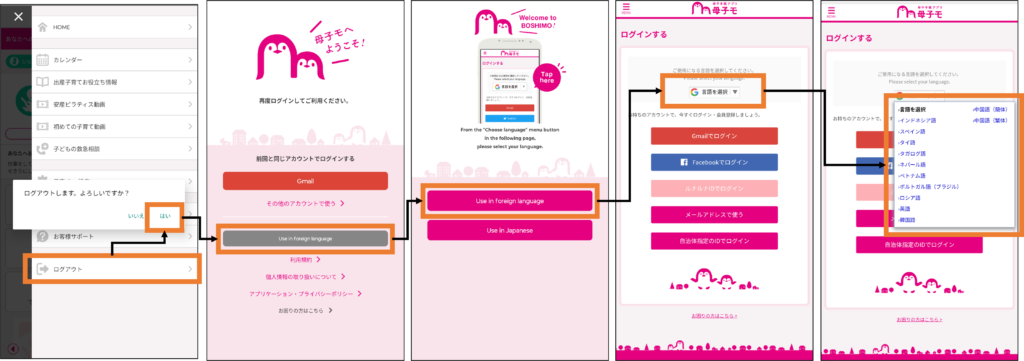
Q6.How to Change the Language Setting
- Tap the three horizontal lines (menu icon) in the top‑right corner of the home screen.
From the menu, tap “ログアウト”, then tap “はい” to confirm and log out. - Tap 「Use in foreign language」.
- Tap 「言語を選択▼」.
- From the list that appears, tap the language you want to use.
The language setting is now complete.
Note: Please log in again after changing the language.
アプリ・サービス内容に関するお問い合わせ
株式会社エムティーアイ コンタクトセンター
boshi_info@cc.mti.co.jp
このページに関するお問い合わせ先
部署:こども未来局 こども健やか部 こども健やか課
住所:福岡市中央区天神1-8-1
TEL:092-711-4065
FAX:092-733-5534
MAIL:k-sukoyaka.CB@city.fukuoka.lg.jp